Parteneri, agenți, prețuri de la furnizori și comenzi de la clienți și către furnizori — cu rezervarea stocului și generarea avizului, facturii sau recepției direct din comandă.
Solicită o demonstrațieModulul Comercial gestionează relația cu partenerii și fluxul de vânzare: nomenclatorul de clienți și furnizori, agenții de vânzări, prețurile furnizorilor, comenzile de la clienți și comenzile către furnizori.
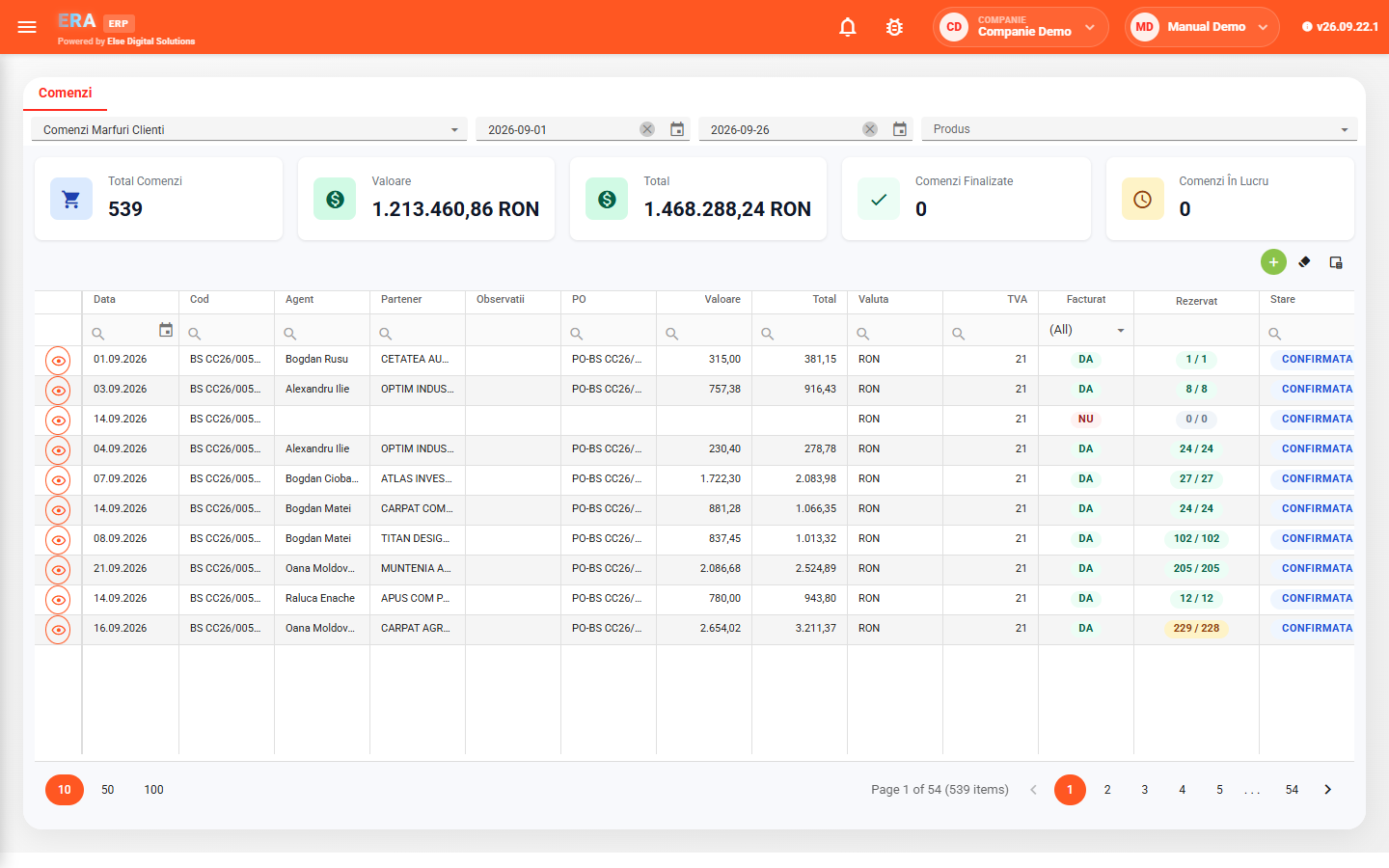
Lista comenzilor însumează, pentru tipul de comandă și perioada alese, numărul de comenzi, valoarea, totalul, comenzile finalizate și pe cele în lucru, iar pe fiecare comandă vezi starea facturării și gradul de rezervare.
Ce poate face fiecare utilizator — să vadă doar comenzile proprii sau pe toate, să rezerve stoc, să genereze avize și facturi, să modifice limitele de credit — stabilesc drepturile primite.
Completezi CUI-ul și datele firmei se preiau automat din registrul ANAF; adaugi apoi adresele, băncile, valutele și delegații.

Agenții sunt organizați ierarhic, cu subordonați. Agentul asociat fiecărui utilizator stabilește ce comenzi și oportunități vede.

Prețul de intrare, moneda, stocul furnizorului, codul, categoria și garanția fiecărui produs, pe furnizor, cu grupare după orice coloană.

Rezervi stocul disponibil pe toate liniile odată; dacă produsul e în altă gestiune, aplicația face bonul de transfer automat.

Din comanda în lucru generezi avizul de expediție, factura sau recepția. O comandă deja facturată nu mai poate genera o factură sau un aviz nou.

Rapoartele arată liniile nelivrate cu zilele de întârziere, eșalonările de livrare, facturile față de avize, rezervările clienților și recepțiile de la furnizori.
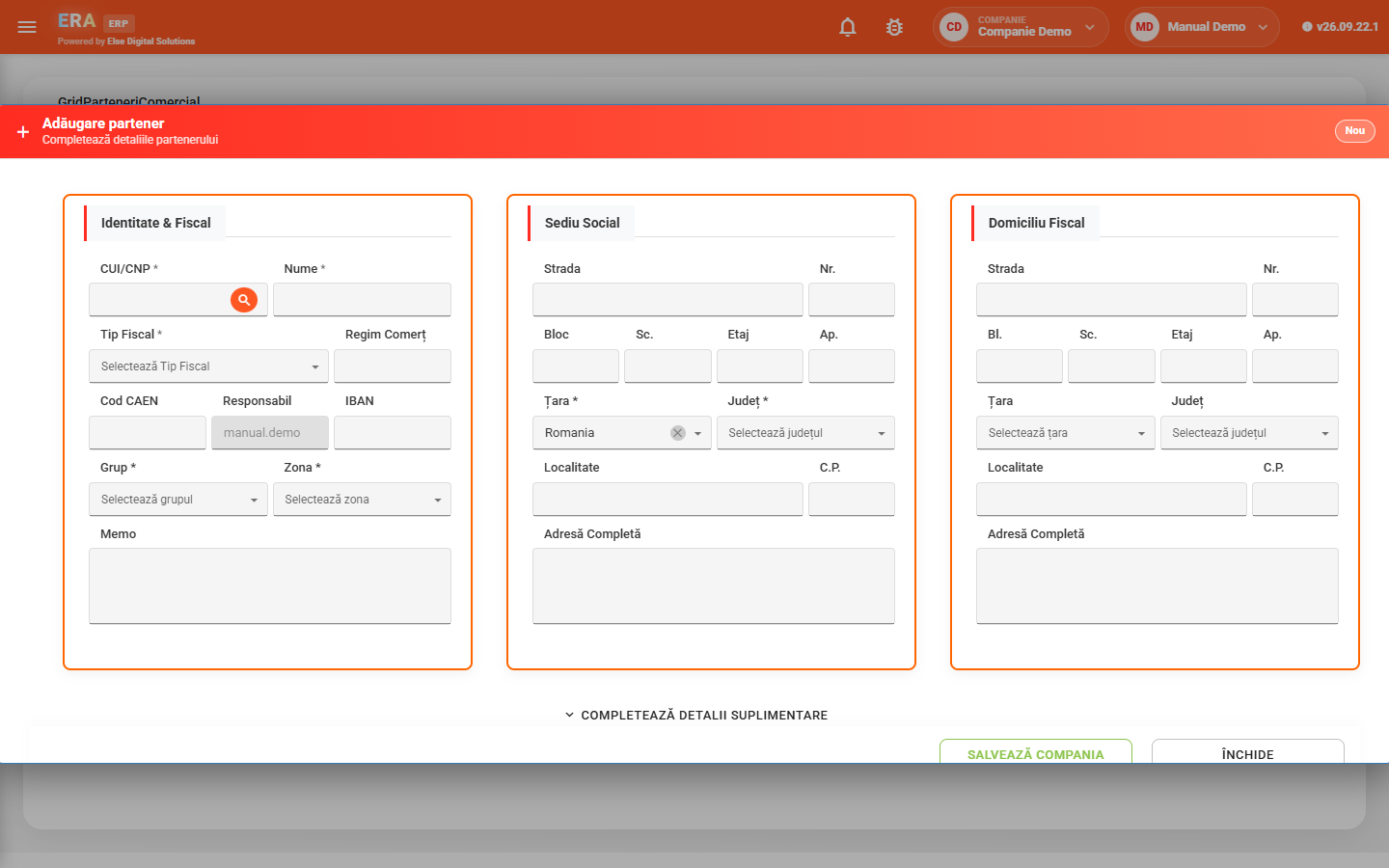
Introduci CUI-ul și preiei datele firmei din ANAF, completezi tipul fiscal, regimul TVA, grupul, zona, sediul social și, dacă diferă, domiciliul fiscal.
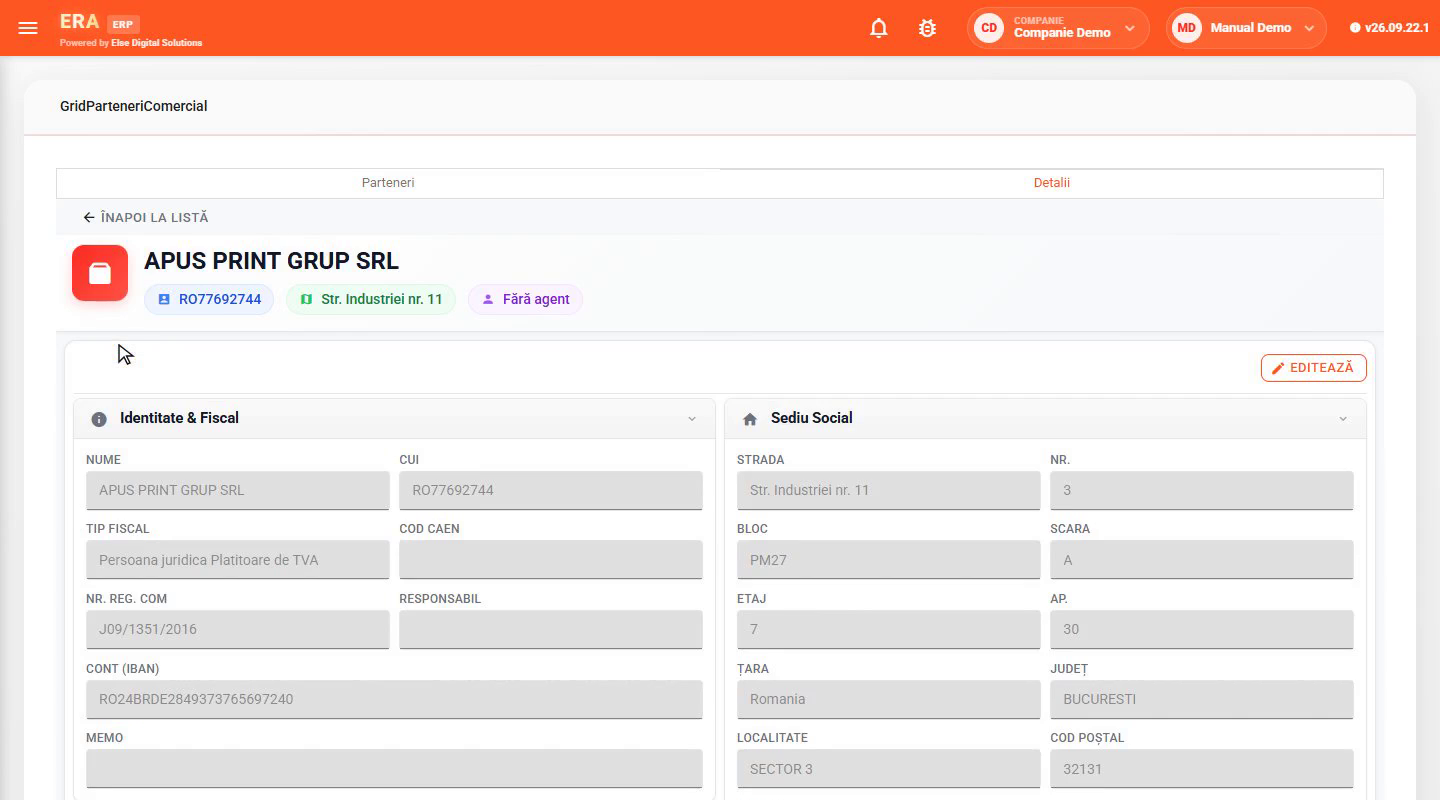
Fișa partenerului grupează identitatea fiscală, contul IBAN, adresa și agentul responsabil.
Lista partenerilor arată denumirea, CUI-ul, agentul responsabil și adresa; o filtrezi din rândul de filtre de sub antet sau cauți direct după nume.
Un click pe partener îi deschide fișa: identitatea fiscală, contul IBAN, sediul social și agentul responsabil, pe care le modifici cu butonul Editează.
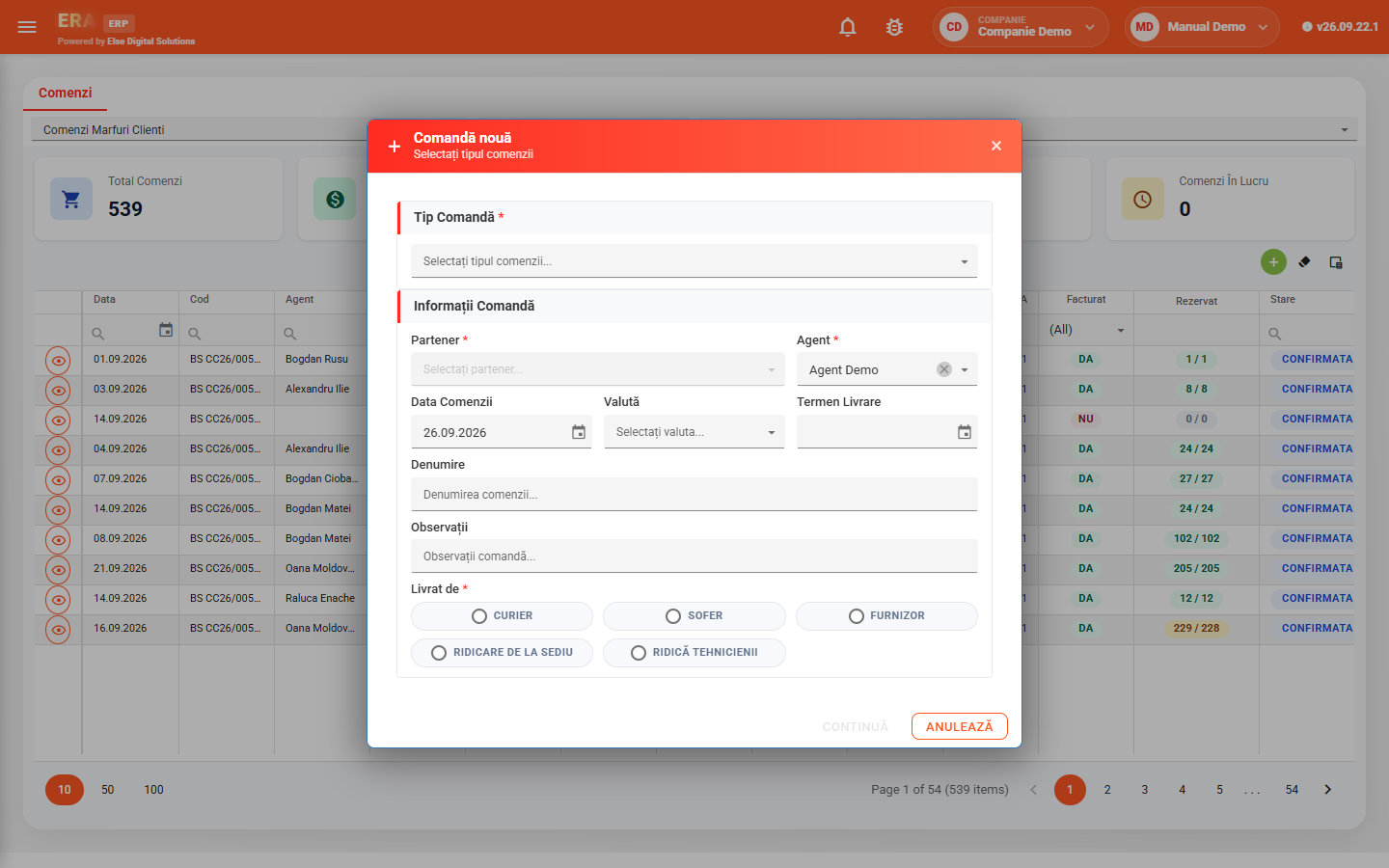
Alegi tipul comenzii — el stabilește dacă partenerul e client sau furnizor și regulile de facturare — apoi partenerul, agentul, data, valuta și termenul de livrare.
Pe liniile comenzii produsul se caută după cod, cod intern sau denumire, iar prețul și TVA-ul se completează automat.
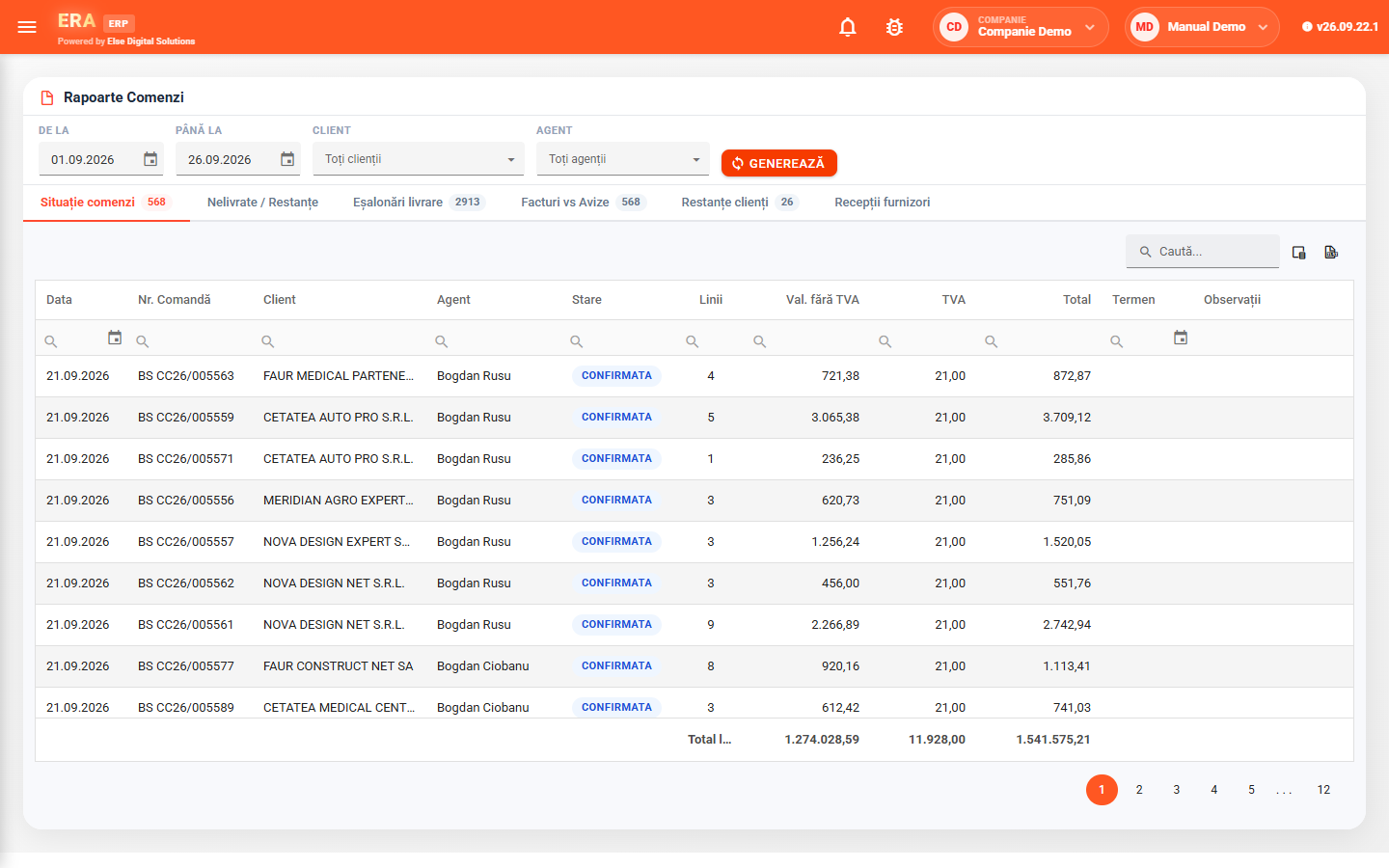
Ecranul Agenți păstrează structura echipei de vânzări, organizată ierarhic: un agent poate avea subordonați, iar poziția lui apare în coloana Nivel.
Pentru fiecare agent se rețin numele, emailul și telefonul. Agentul asociat fiecărui utilizator stabilește ce comenzi și oportunități vede acesta.
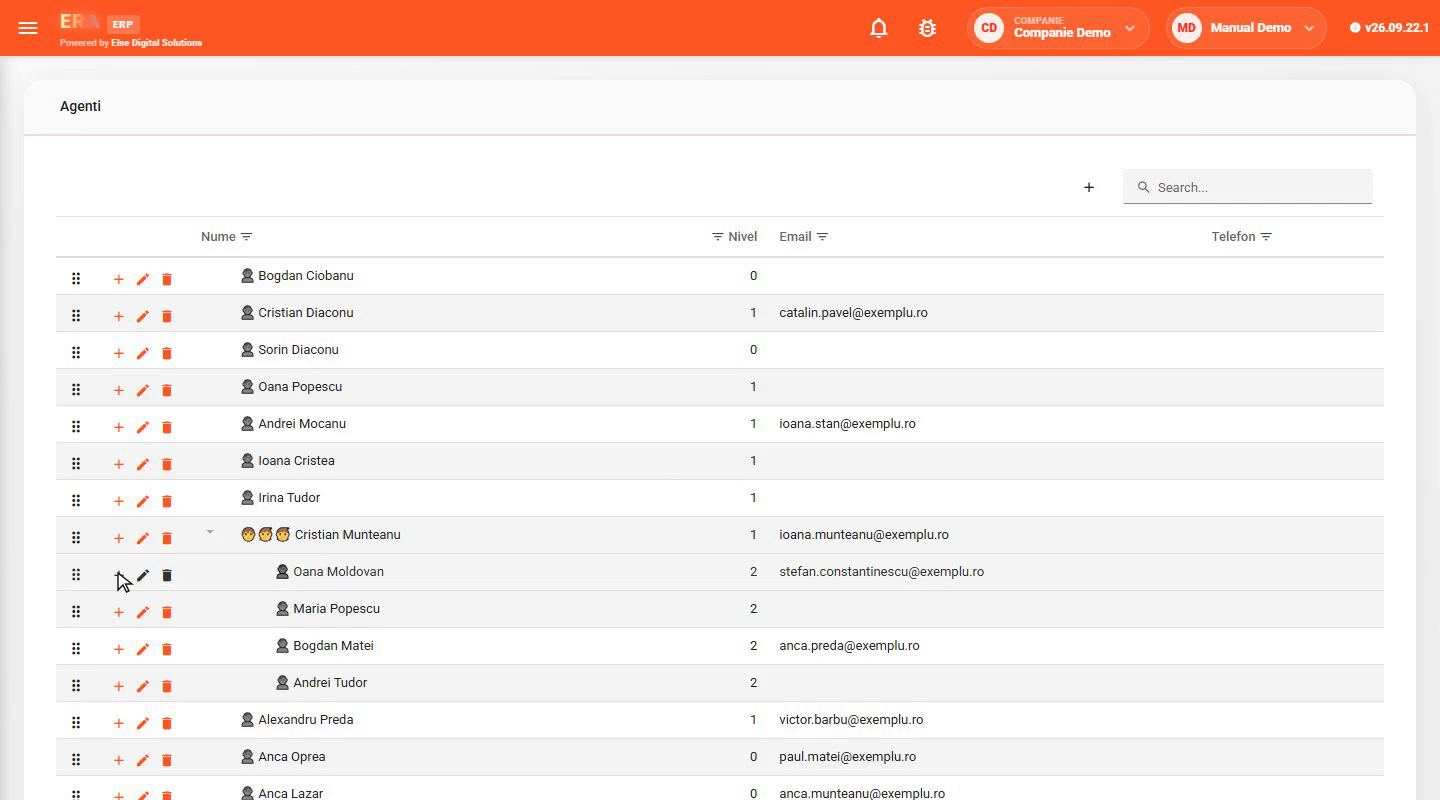
Comanda trece prin stări — în așteptare, confirmată, în lucru, finalizată sau anulată. În lucru, rezervi stocul pe linii și generezi avizul, factura sau recepția.
Documentele generate rămân legate de comandă, cu totalurile în lei și în valută.
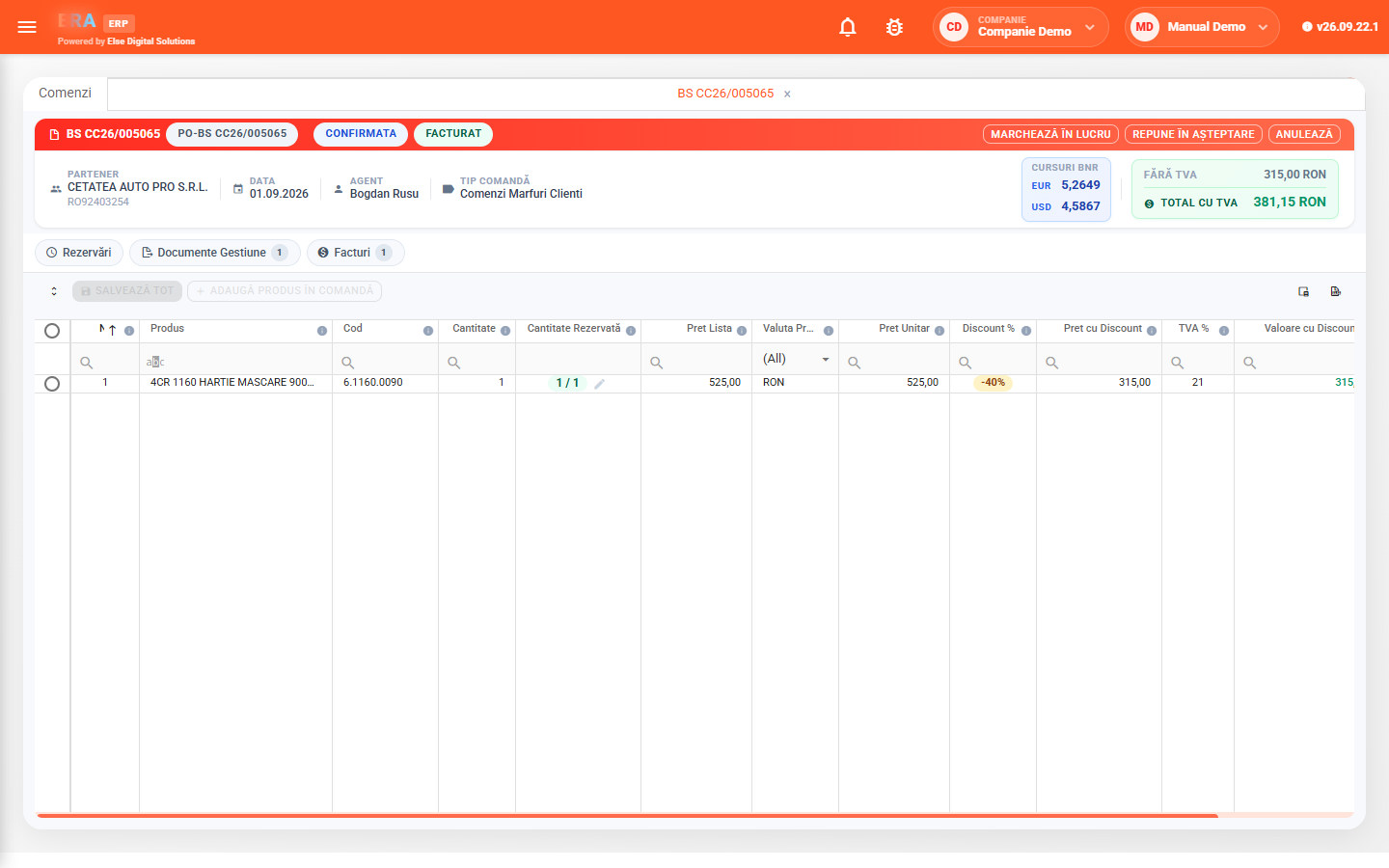
Pentru intervalul, clientul și agentul aleși vezi situația comenzilor, restanțele, eșalonările de livrare și corelarea comenzilor cu facturile, avizele, rezervările și recepțiile.
Clipuri scurte, înregistrate în aplicație pe date demo: vezi pas cu pas cum lucrezi în modul.
Bine ați venit! În acest clip vă prezentăm modulul Comercial din ERA. Modulul Comercial gestionează relația cu partenerii și fluxul de vânzare. Parteneri: nomenclatorul de clienți și furnizori, cu fișa completă a fiecăruia. Agenți: structura echipei de vânzări, organizată ierarhic. Comenzi: comenzile de la clienți și către furnizori, cu rezervare de stoc, avize și facturi. Rapoarte: situația comenzilor, livrările, restanțele și facturarea. Tipuri de comenzi: configurarea fiecărui tip de comandă. În clipurile următoare vă arătăm pas cu pas fiecare funcționalitate.
Deschidem ecranul Parteneri, unde găsim toți clienții și furnizorii. Pentru fiecare partener vedem denumirea, CUI-ul, agentul responsabil și adresa. Acum căutăm un partener: scriem o parte din nume în câmpul de căutare. Lista se filtrează imediat. Dăm click pe un partener ca să-i deschidem fișa. Fișa grupează datele în două secțiuni: Identitate & Fiscal și Sediu social. Dacă vrem să modificăm datele, apăsăm butonul EDITEAZĂ.
Acum adăugăm un partener nou. Apăsăm butonul verde + din listă. Completăm CUI-ul. Cu butonul de lângă câmp putem prelua automat datele firmei de la ANAF. Scriem numele partenerului. Alegem tipul fiscal, apoi grupul și zona. Completăm adresa sediului social: județul și localitatea. Dacă domiciliul fiscal diferă, îl completăm în secțiunea din dreapta. Salvăm cu SALVEAZĂ COMPANIA. Partenerul apare acum în listă.
Deschidem ecranul Agenți, care arată structura echipei de vânzări. Agenții sunt organizați ierarhic, iar coloana Nivel arată poziția fiecăruia. Pentru fiecare agent păstrăm numele, emailul și telefonul. Butoanele de pe rând servesc la adăugarea unui subordonat, la modificare și la ștergere.
Deschidem ecranul Comenzi. Sus alegem tipul comenzii și perioada. Acum schimbăm data de început a perioadei, iar lista se actualizează automat. Cardurile de sus arată numărul total de comenzi și valoarea lor pe perioadă. Pentru fiecare comandă vedem data, codul, agentul, partenerul, valoarea și starea. Deschidem o comandă cu dublu-click. Ea apare într-un tab nou. În antet vedem partenerul, agentul, data și totalul comenzii. Mai jos sunt liniile, cu produsele, cantitățile, rezervările și prețurile. Din comandă se rezervă stocul și se generează avize sau facturi, în funcție de drepturile utilizatorului.
Acum adăugăm o comandă nouă. Apăsăm butonul + din lista comenzilor. Întâi alegem tipul comenzii. Alegem clientul. Lista arată doar partenerii potriviți pentru tipul de comandă ales. Agentul și data comenzii sunt completate automat. Le putem schimba dacă e nevoie. Alegem cum se face livrarea și apăsăm CONTINUĂ. Acum adăugăm prima linie: căutăm produsul după cod sau denumire. Prețul și TVA-ul se completează automat. Introducem cantitatea. La final apăsăm SALVEAZĂ TOT; comanda se creează și apare în lista de comenzi.
Deschidem Rapoarte comenzi și alegem perioada analizată. Putem filtra după client sau după agent. Apoi apăsăm GENEREAZĂ. Rezultatul apare pe mai multe taburi: situația comenzilor, nelivrate, eșalonări, facturi și restanțe. Fiecare raport se poate filtra, căuta și exporta în Excel. La final deschidem Tipuri comenzi, unde se configurează fiecare tip de comandă.