
ERA ERP – Documente

Facturi, avize, recepții, bonuri de consum și de transfer, documente de bancă și casă și note contabile — toate într-o singură listă, cu antet și linii.

Solicită o demonstrație

Ce face modulul Documente

Modulul Documente centralizează documentele operaționale și financiare ale companiei: facturi de la furnizori și către clienți, avize, recepții, bonuri de consum și de transfer, documente de bancă și casă, note contabile generate.

Fiecare document are un antet — tip, număr, dată, partener, gestiuni — și linii cu produsele, cantitățile, prețurile și valorile. Lista se filtrează pe tip, categorie, partener, gestiune și stare și se exportă în Excel.

De ce modulul Documente

Toate documentele într-un singur loc

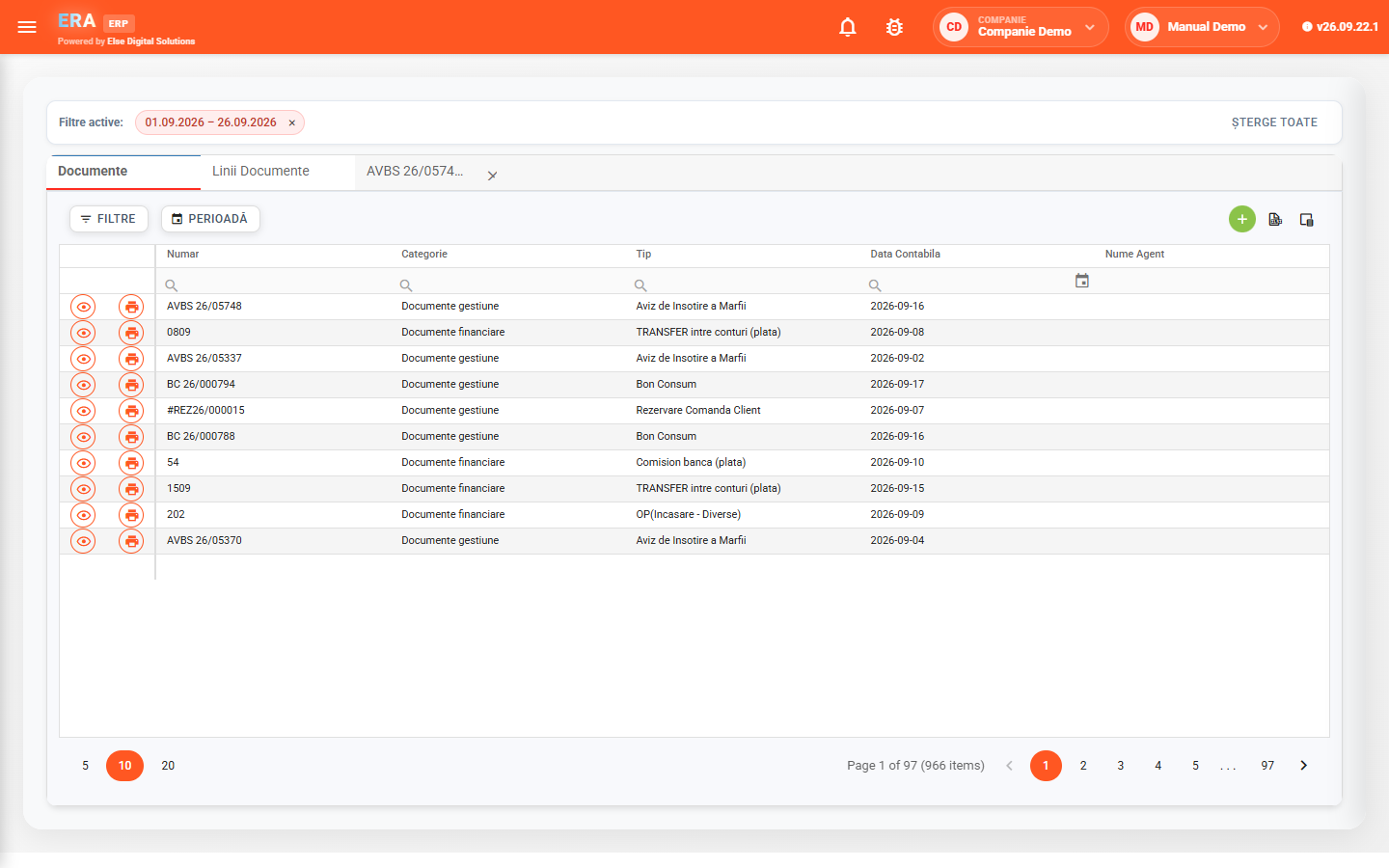
Documentele de gestiune, facturile, documentele financiare și cele contabile sunt în aceeași listă, pe perioada activă, cu numărul, categoria, tipul, data contabilă și agentul.

Filtre și export

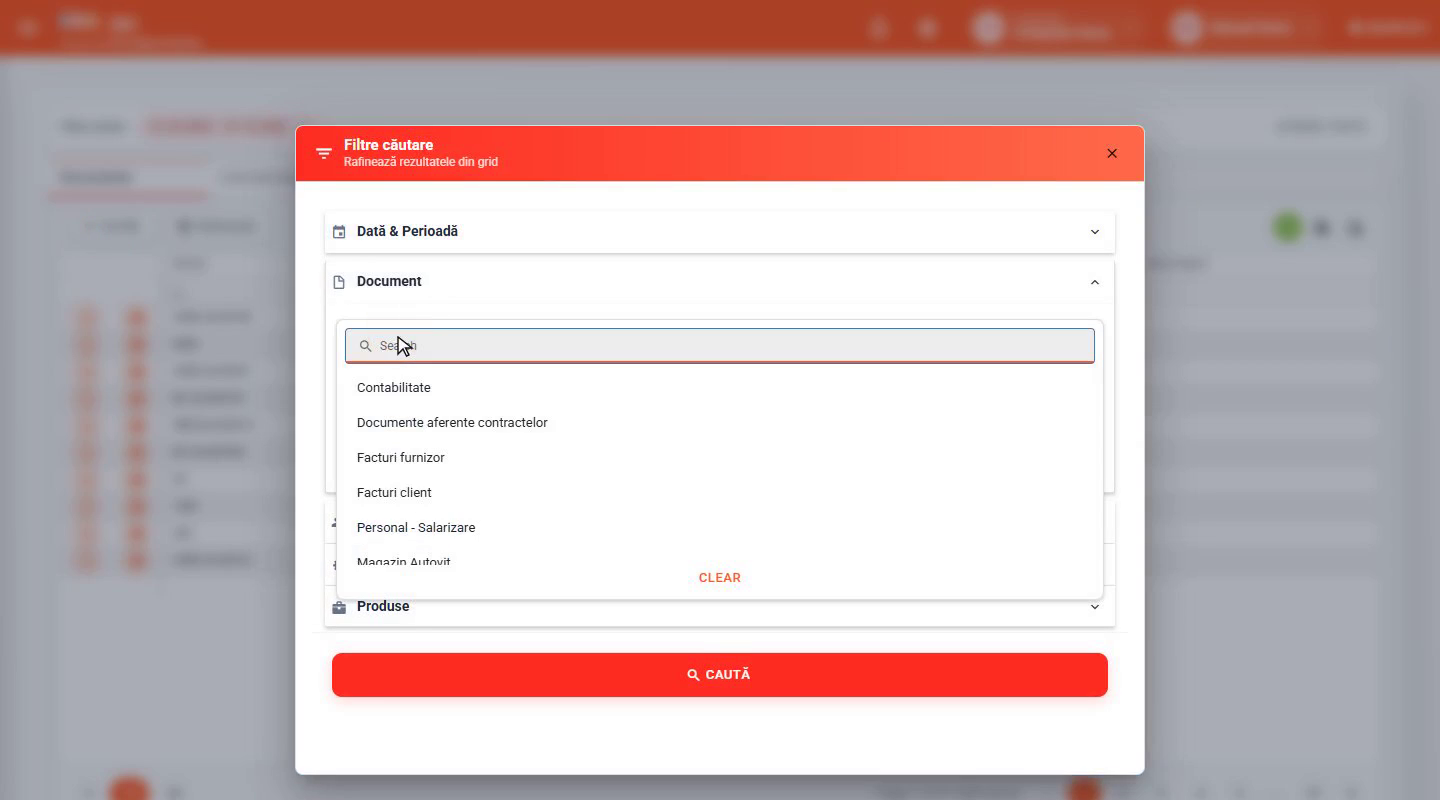
Panoul de filtre restrânge lista după tip, categorie, partener, gestiune și stare; alegi coloanele afișate și exporți în Excel.

Numerotare automată

Pentru tipurile cu serie, numărul documentului se generează la salvare; la documentele primite introduci numărul de pe original.

Un produs, pe toate documentele

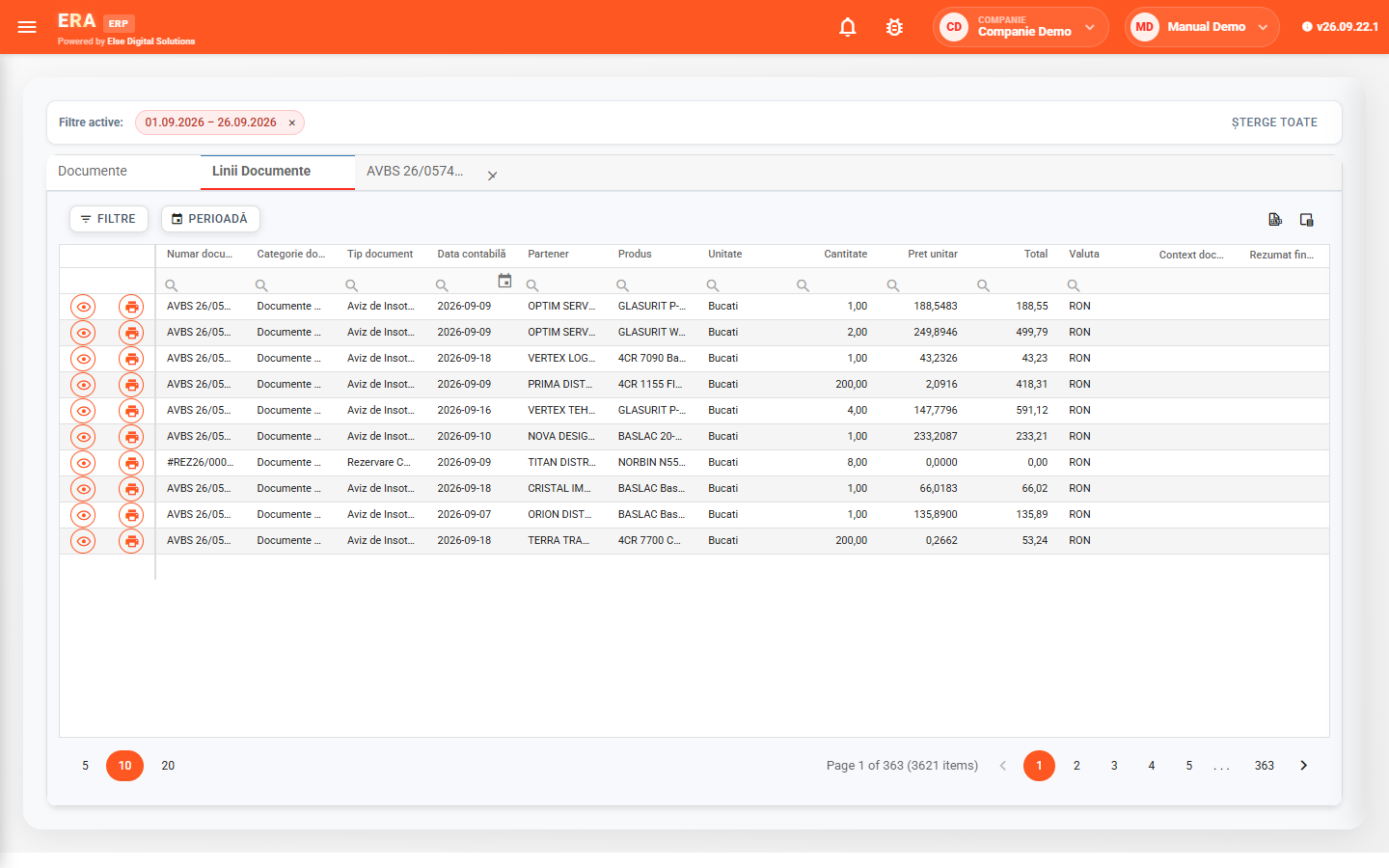
Tabul Linii documente arată liniile tuturor documentelor din perioadă — partener, produs, gestiune, cantitate, preț — ca să urmărești un produs sau un partener.

Căutare pe toată istoria

Căutarea în linii lucrează direct pe toată istoria documentelor, cu paginare pe server, fără să încarci tot în ecran.

Producția proprie, înregistrată

Autorecepția înregistrează materiile prime consumate și produsele fabricate, cu gestiunile de intrare și de ieșire.

Vrei să găsești orice factură, aviz sau bon în câteva secunde?

Contactează-ne

Lista documentelor

Lista arată toate documentele din perioada aleasă, cu numărul, categoria, tipul, data contabilă și agentul. Filtrele active apar deasupra listei și se pot șterge cu un click.

Din FILTRE restrângi lista după categorie, tip, partener sau gestiune, iar din PERIOADĂ schimbi intervalul. Lista se exportă în Excel, cu coloanele pe care le alegi.
1. Deschizi documentul

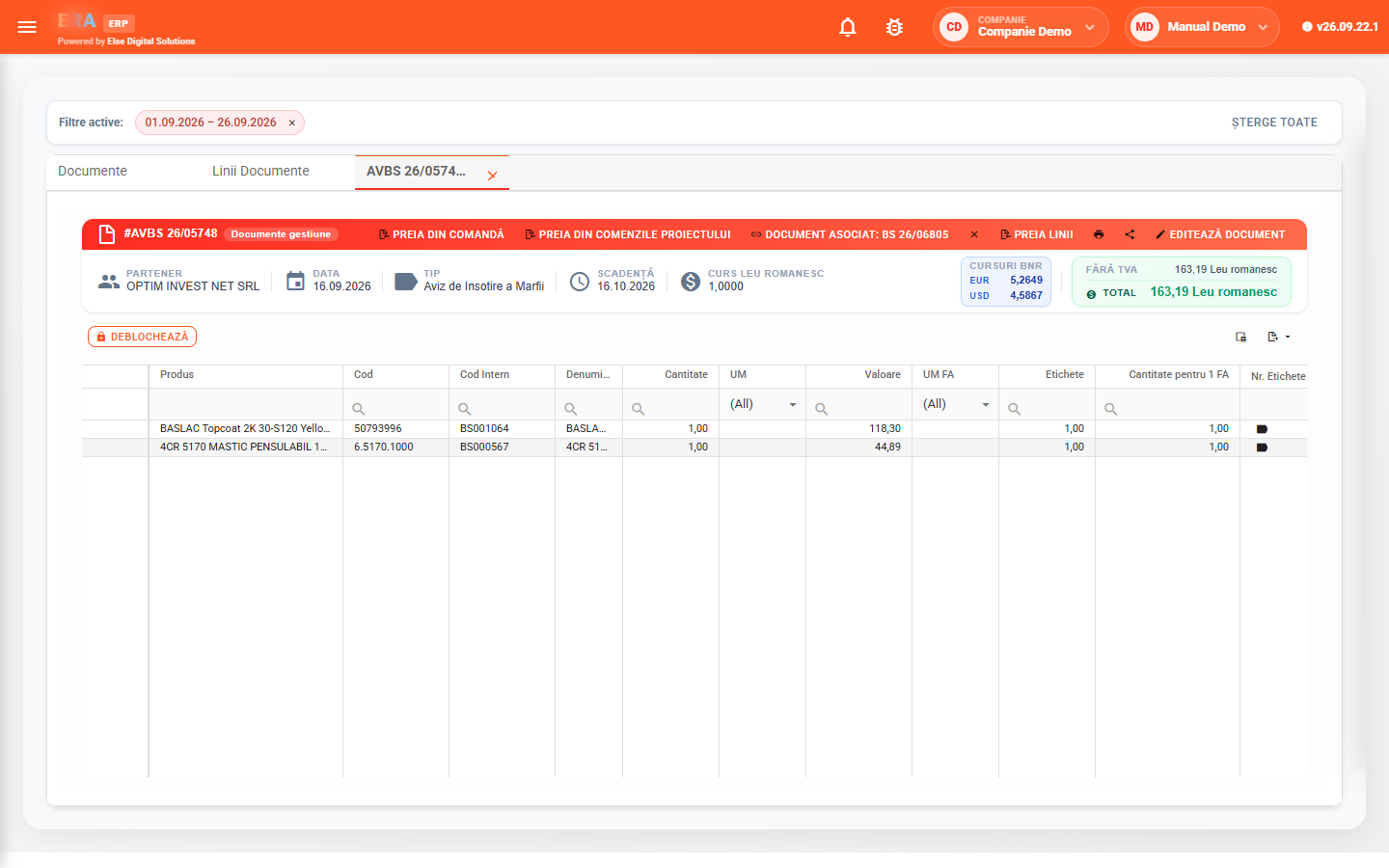
Antetul arată tipul, numărul, data și starea, butoanele de acțiune — anulare, generare documente asociate, contabilizare — și rezumatul: partenerul, scadența, totalul fără și cu TVA, în lei și în valută.

Dedesubt sunt liniile, cu coloane diferite după categoria documentului.
2. Adaugi un document nou

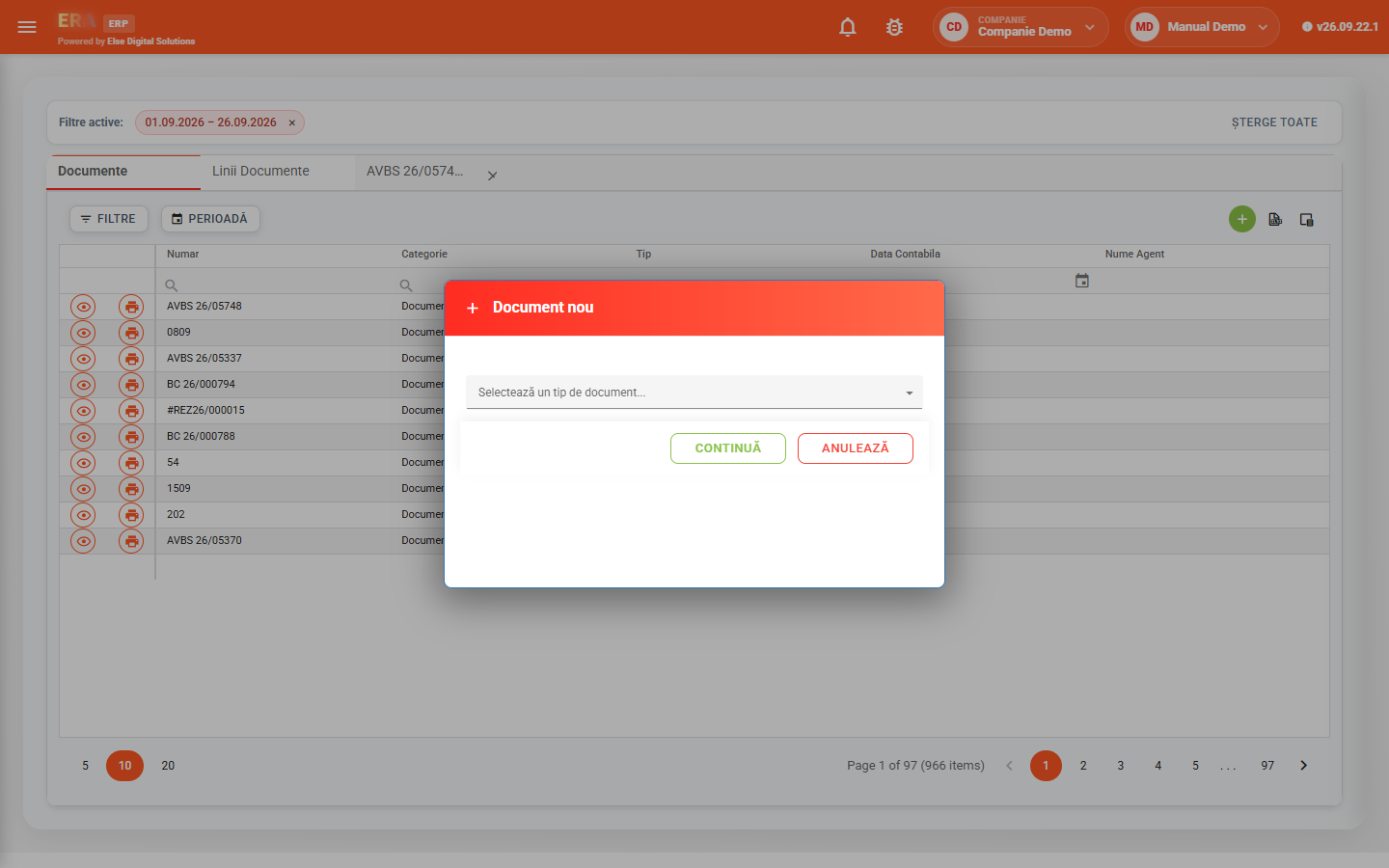
Alegi tipul din listă — factură, aviz, bon, document financiar — și se deschide formularul specific acelui tip. Completezi partenerul, data, gestiunile și liniile.
3. Cauți în liniile documentelor

Liniile tuturor documentelor din perioadă, cu partenerul, produsul, gestiunea, cantitatea, prețul unitar, totalul și valuta. Căutarea în linii merge pe toată istoria.
4. Înregistrezi producția

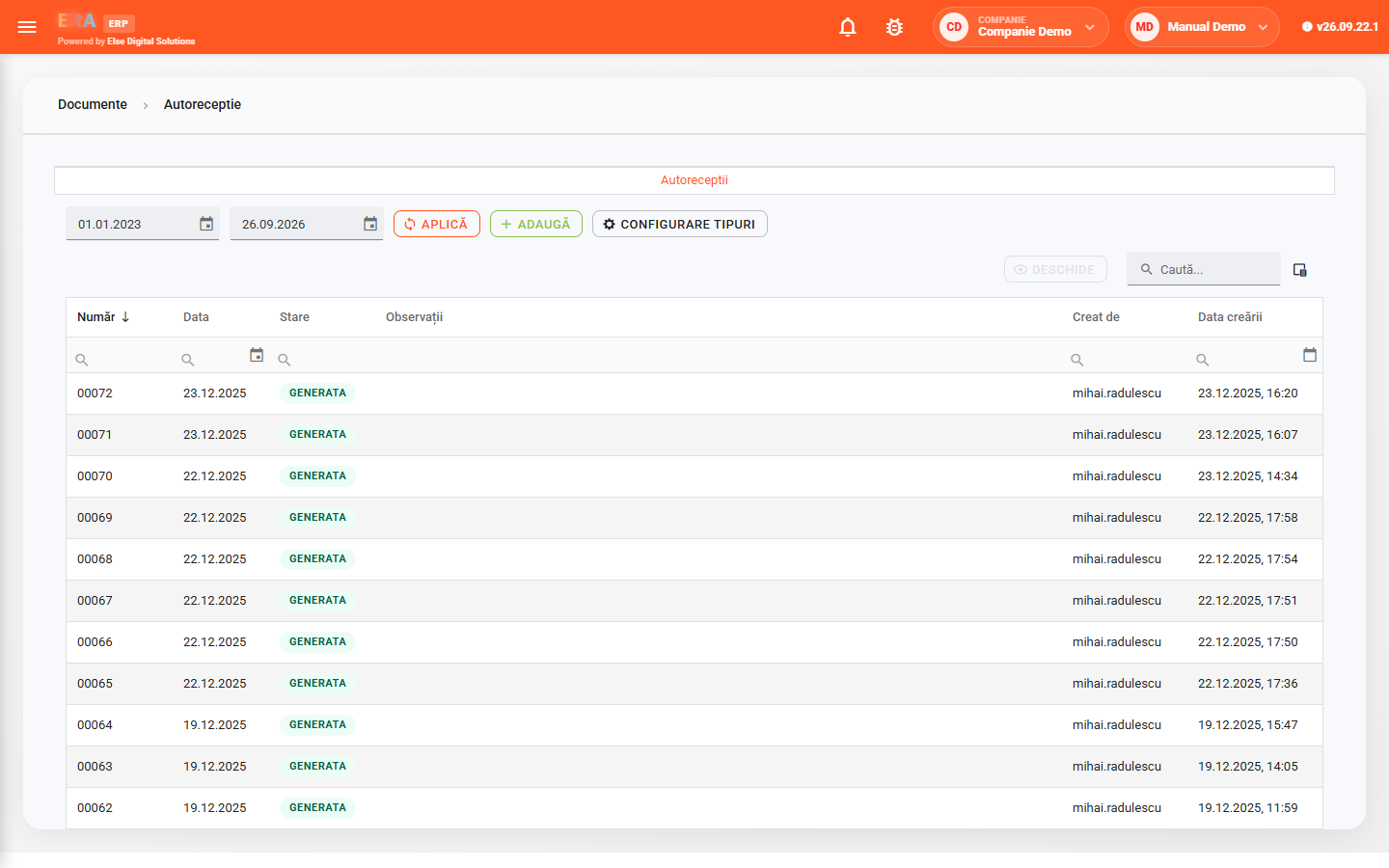
O autorecepție are data, gestiunile de intrare și de ieșire, valuta, cursul și două liste: materiile prime consumate și produsele fabricate. Tipurile de documente generate se configurează.
Toate demonstrațiile modulului

Clipuri scurte, înregistrate în aplicație pe date demo: vezi pas cu pas cum lucrezi în modul.

Transcrierea clipurilor

Prezentarea modulului Documente

Bine ați venit! În acest clip vă prezentăm modulul Documente din ERA. Modulul Documente adună într-un singur loc documentele operaționale și financiare ale firmei. Documente: facturi, avize, recepții, bonuri de consum și de transfer, documente de bancă și casă și note contabile. Fiecare document are un antet și linii cu produsele, cantitățile și valorile. Linii documente: liniile tuturor documentelor, ca să urmărești un produs sau un partener. Căutare în linii: căutare pe toată istoria documentelor. Autorecepție: înregistrarea producției proprii, cu materii prime și produse fabricate. În clipurile următoare vă arătăm pas cu pas fiecare funcționalitate.

Lista documentelor și filtrele

Deschidem ecranul Documente. Sus vedem filtrele active, de exemplu perioada. Pentru fiecare document vedem numărul, categoria, tipul, data contabilă și agentul. Acum restrângem lista: apăsăm FILTRE și alegem tipul de document. Cu butonul PERIOADĂ schimbăm intervalul afișat. Lista se poate exporta în Excel, iar coloanele afișate se aleg din butonul din dreapta.

Deschiderea unui document

Deschidem un document cu butonul cu ochi. El apare într-un tab nou. În antet vedem tipul, numărul, data și starea documentului. Rezumatul arată partenerul, scadența și totalul fără și cu TVA, în lei și în valută. Butoanele din antet servesc la acțiuni: preluare din comandă, documente asociate, editare. Mai jos sunt liniile, cu produsele, cantitățile, prețurile și valorile.

Adăugarea unui document nou

Acum adăugăm un document nou. Apăsăm butonul verde + din listă. Alegem tipul documentului: factură, aviz, bon sau document financiar. Alegem, de exemplu, Notă de intrare recepție, și se deschide formularul specific acelui tip. Completăm partenerul, data și gestiunile. Salvăm antetul; numărul documentului se generează automat pentru tipurile cu serie. Apoi adăugăm liniile, cu produsele și cantitățile. La final apăsăm SALVEAZĂ TOT.

Liniile documentelor și căutarea în linii

Tabul Linii documente arată liniile tuturor documentelor din perioadă. Pentru fiecare linie vedem documentul, partenerul, produsul, cantitatea, prețul și totalul. Acum căutăm un produs: scriem denumirea în filtrul coloanei Produs. Pentru căutare pe toată istoria deschidem ecranul Căutare linii. Aici rezultatele vin direct de pe server, pagină cu pagină, fără să încărcăm tot în ecran.

Autorecepția producției

Deschidem Autorecepție, unde înregistrăm producția proprie. Alegem perioada și apăsăm APLICĂ. Lista arată autorecepțiile cu numărul, data și starea. Deschidem o autorecepție cu dublu-click. În antet vedem data, gestiunile de intrare și de ieșire, valuta și cursul. Jos sunt două liste: materiile prime consumate și produsele fabricate. Tipurile de documente generate se configurează din butonul CONFIGURARE TIPURI.